Manual de edición
para páginas de másteres URJC
Inicio de sesión y edición
Para acceder a la zona de edición de la web, debemos ir desde el navegador a la siguiente URL:
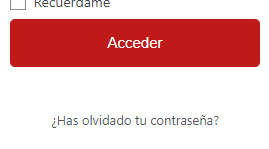
En la página que se abre, debemos completar el formulario de acceso con los datos que os hemos enviado, debiendo poner en el primero el correo electrónico y en el segundo la contraseña.
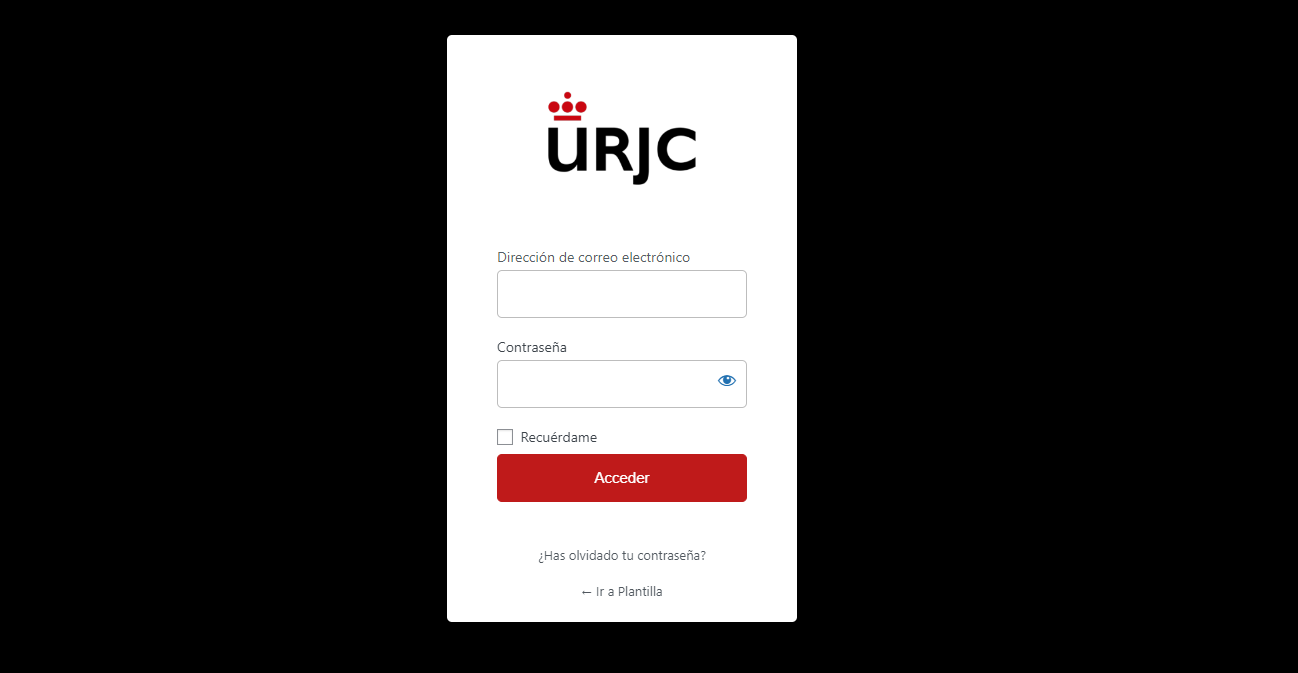
Cuando hayamos accedido verá el panel de administración de la web.
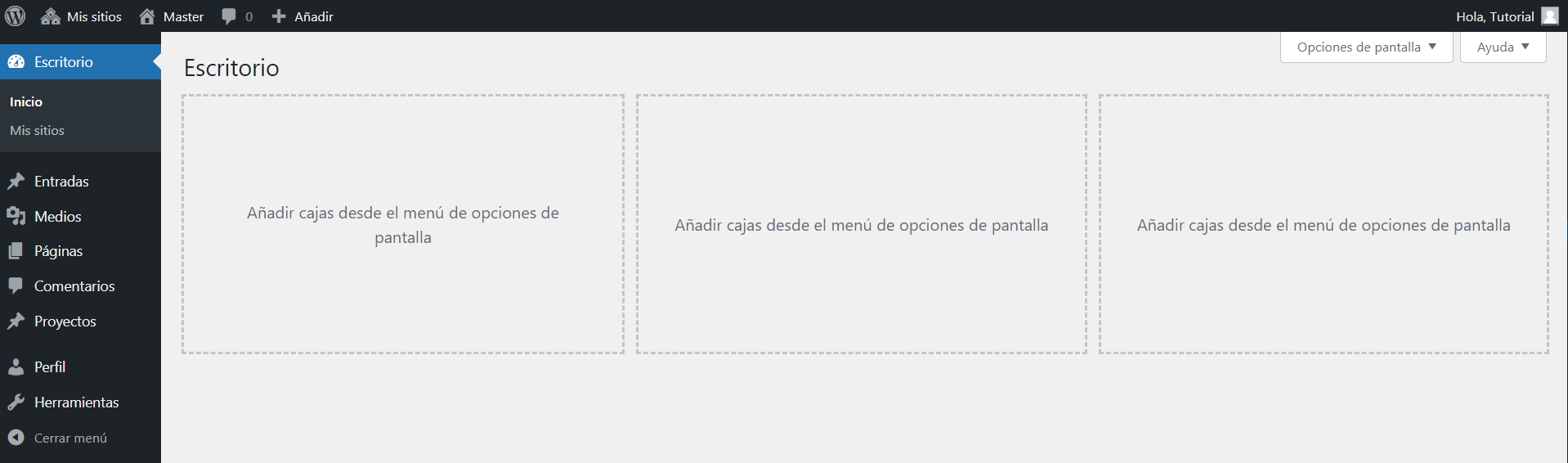
Para editar cualquier cosa de nuestra página debemos pinchar en «Páginas» en el menú de la izquierda.
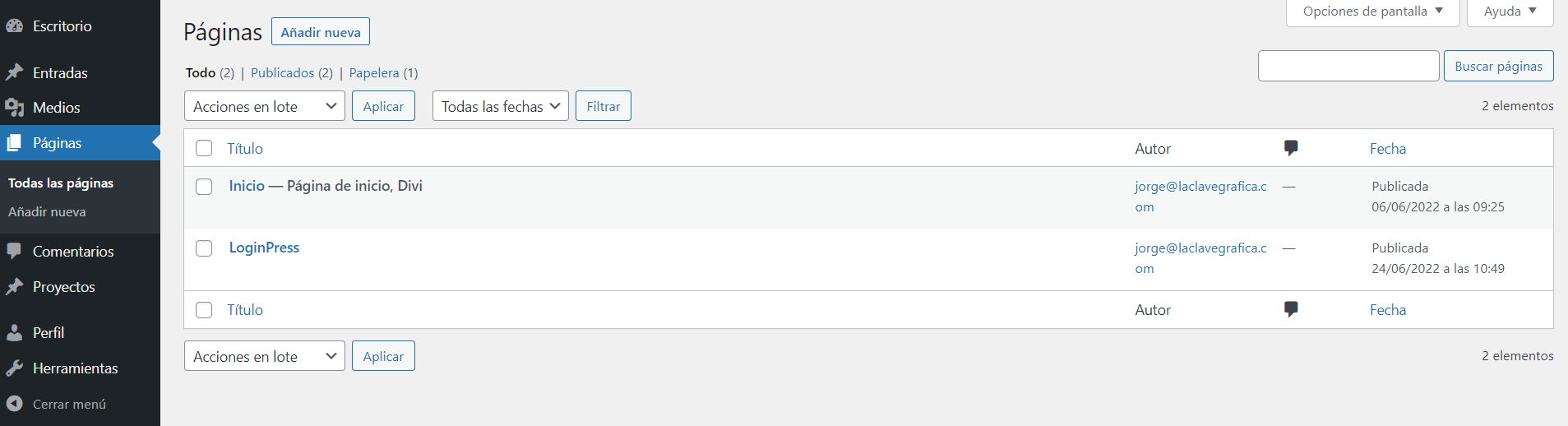
Una vez dentro veremos la página de Inicio que será la que debemos editar.
Para ello pasamos por encima con el ratón y aparecerá un menú en el que pincharemos sobre «Editar con Divi»

Cuando se nos haya cargado la página, es cuestión de ir buscando la sección que nos interese editar.
Edición de profesorado
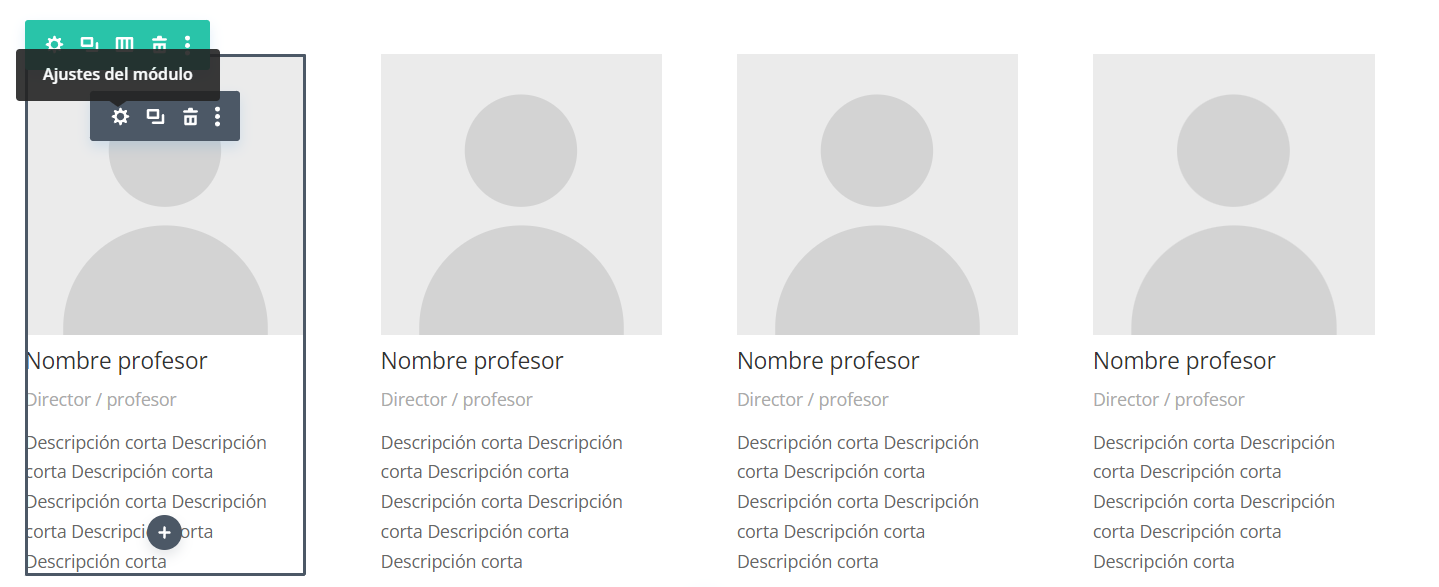
Cuando estemos editando la página, bajamos a la sección de profesorado y pasando por encima de los elementos nos aparece una rueda dentada sobre fondo GRIS.
Ahora hay dos opciones:
• SIN FOTO
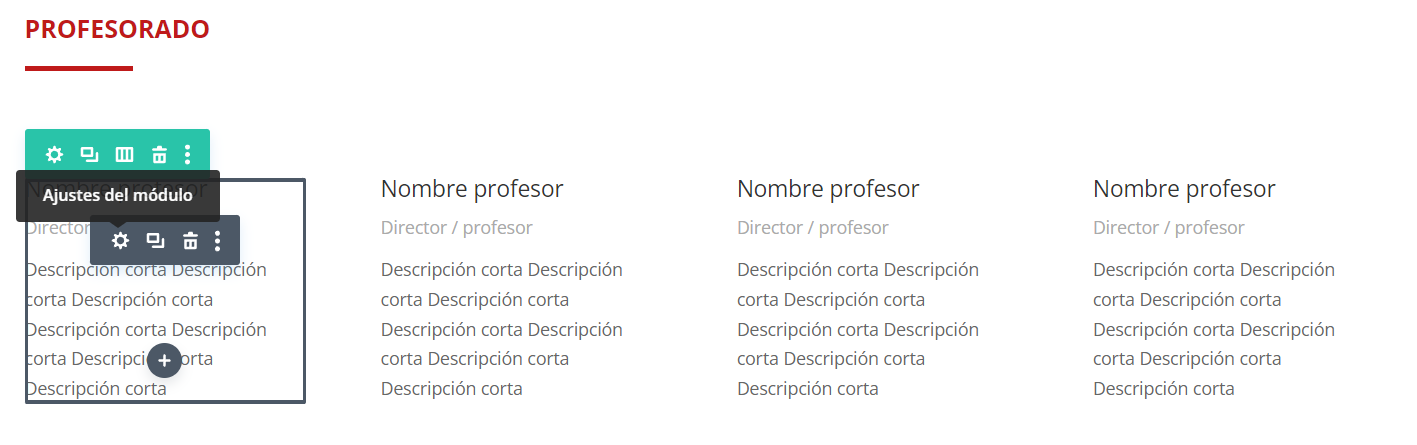
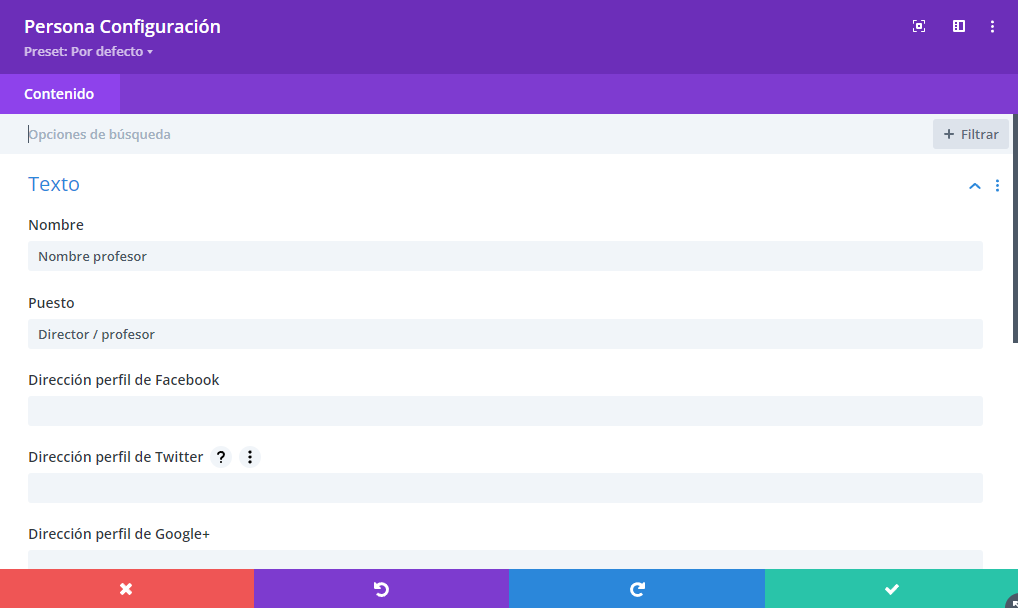
• CON FOTO
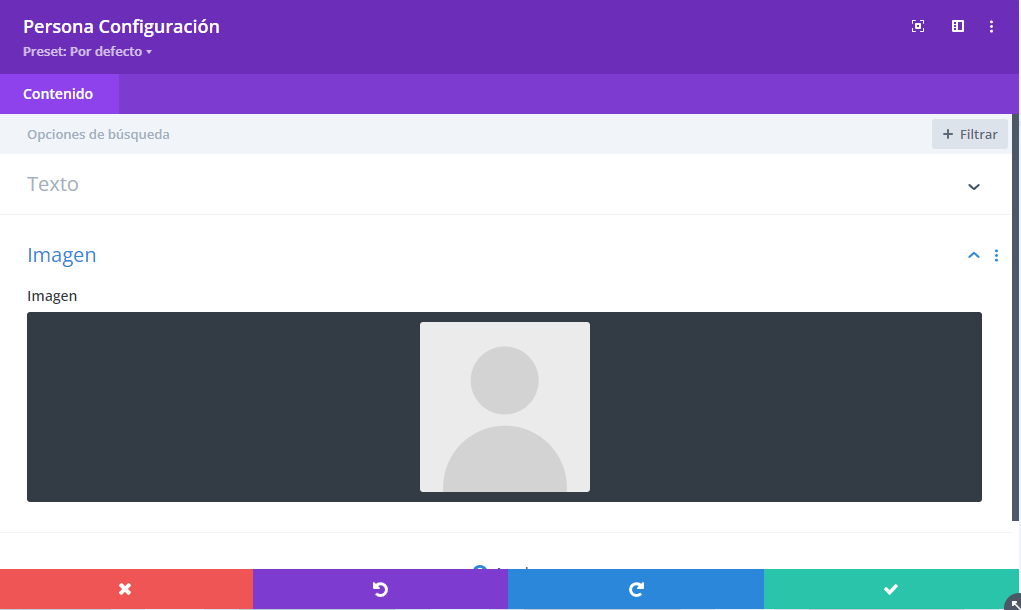
Cuando terminemos de editar los datos (la descripción se encuentra unpoco más abajo de lo que se ve en la captura), pinchamos sobre el check verde  lo que nos devolverá a la página principal y aquí pinchar sobre el botón
  que se encuentra abajo a la derecha.
Edición de galería y empresas colaboradoras
Una vez estemos editando la página, bajamos a la sección que queramos editar y pasando por encima de los elementos nos aparece una rueda dentada sobre fondo GRIS.

Al añadir otra foto se abre la galería donde están todas las fotos, si queremos subir una nueva sólo tenemos que arrastrar desde nuestro ordenador. Cuando la tengamos subida, de la galería podemos elegir todas las que queramos.
Cuando las tengamos, pinchamos abajo a la derecha en 
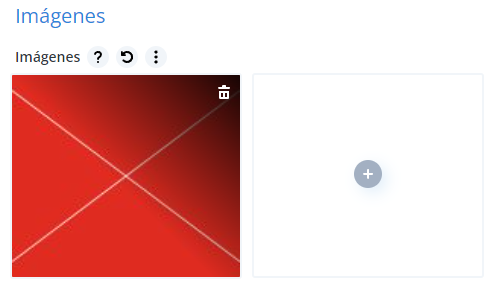
Una vez hayamos terminado de editar la galería, pinchamos sobre el check verde lo que nos devolverá a la página principal y aquí pinchar sobre el botón que se encuentra abajo a la derecha.
Edición de opiniones
Una vez estemos editando la página, bajamos a la sección que queramos editar y pasando por encima de los elementos nos aparece un menú sobre fondo GRIS, en éste primero debemos pinchar en  lo que nos va a duplicar la que tenemos.
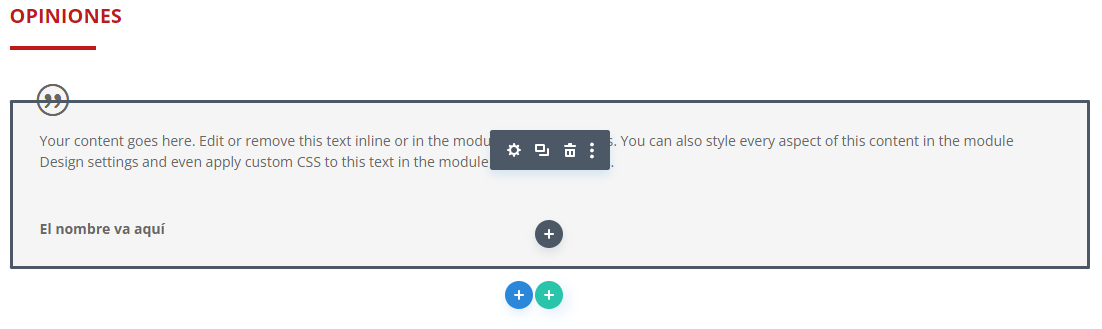
Ya duplicada tenemos que editarla pinchando en la rueda dentada del mismo menú gris y se nos abre el panel de edición donde debemos modificar o completar los campos que nos interesen.
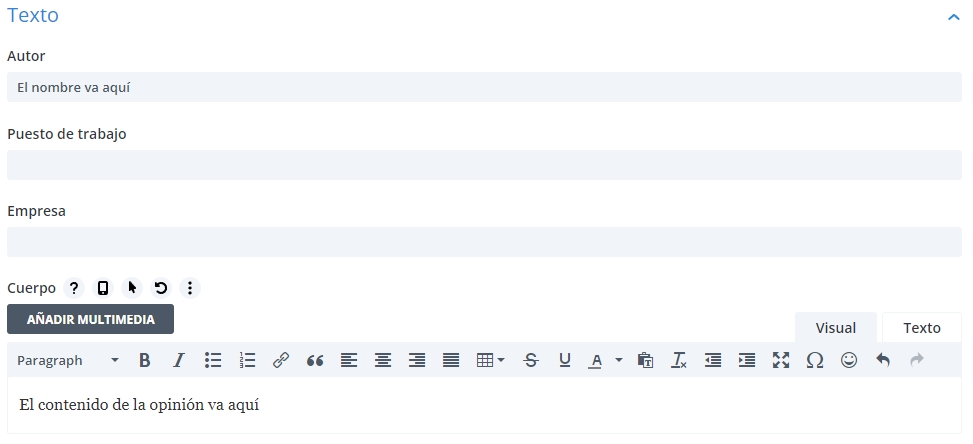
Una vez hayamos terminado de editar la opinión, pinchamos sobre el check verde lo que nos devolverá a la página principal y aquí pinchar sobre el botón que se encuentra abajo a la derecha.
Edición de preguntas frecuentes
Una vez estemos editando la página, bajamos a la sección que queramos editar y pasando por encima de los elementos nos aparece un menú sobre fondo GRIS, en éste primero debemos pinchar en lo que nos va a duplicar la que tenemos.
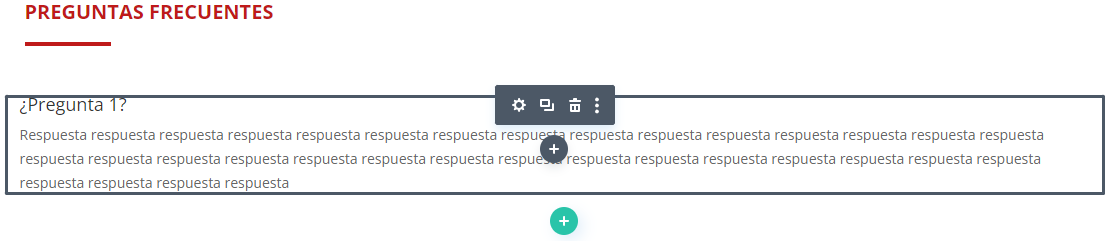
Una vez duplicada tenemos que editarla pinchando en la rueda dentada del mismo menú gris y se nos abre el panel de edición donde debemos modificar o completar los campos que nos interesen.
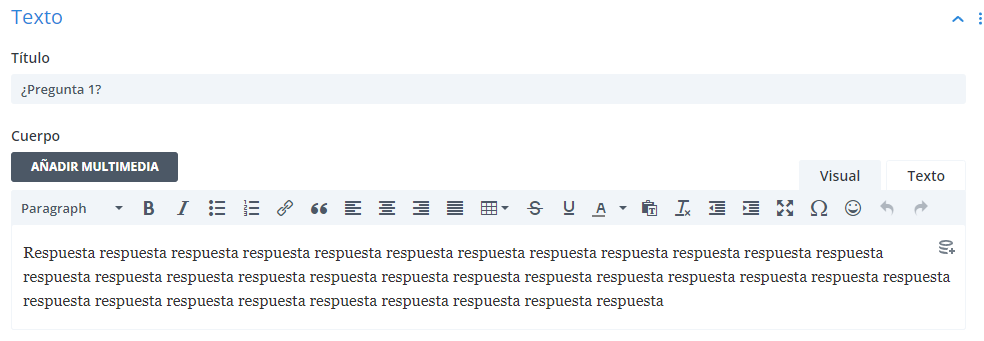
Una vez hayamos terminado de editar la opinión, pinchamos sobre el check verde lo que nos devolverá a la página principal y aquí pinchar sobre el botón que se encuentra abajo a la derecha.
Información y eventos
Para introducir, editar o borrar nuevos elementos deberemos ir a «Entradas» que está en el menú de la izquierda.
Una vez dentro, se listarán todas las entradas que tenemos. Aquí podemos ver el título, categoría a la que pertenecen y fecha de publicación.
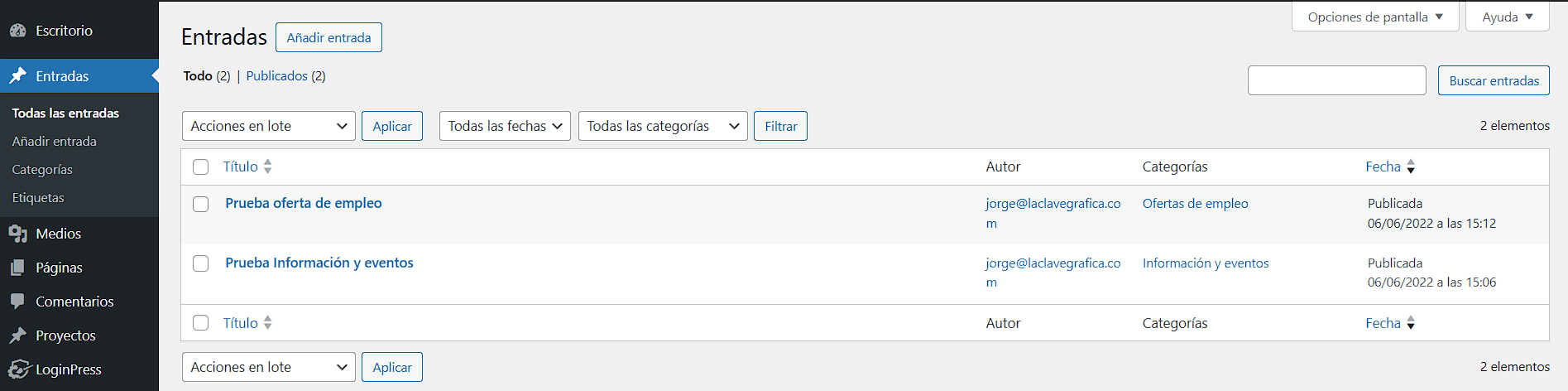
• INTRODUCIR
Ya dentro del apartado deberemos pinchar en el botón «Añadir nueva» que se encuentra en la parte superior de la página.
Esto nos abrirá una nueva página en la que tendremos que poner el título y escribir el contenido de la publicación.
Para que la nueva entrada aparezca en la sección de Información y eventos, tenemos que asignarle la categoría que corresponda y para hacerlo vamos a la columna de la derecha pinchamos en «Categorías» y en el desplegable seleccionar en este caso la de «Información y eventos».
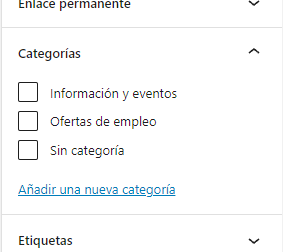
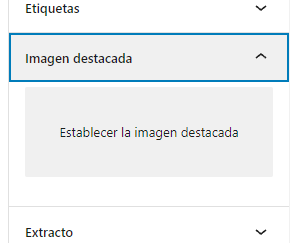
También si queremos (aunque es recomendable) podemos poner una imagen destacada para la entrada para ello vamos a la columna de la derecha en el apartado «Imagen destacada» nos abre una sección en la que pinchamos en el recuadro gris que dice «Establecer la imagen destacada», en la ventana que abre pinchamos y arrastramos desde nuestro ordenador la foto que queramos y para terminar darle al botón de abajo a la derecha 
Para terminar y que se publique la nueva entrada tenemos que darle al botón que se encuentra en la parte superior derecha.
• EDITAR
Para editar una entrada, basta con pasar con el ratón sobre la entrada que queramos y en el menú que aparece pinchar sobre «Editar» lo que nos llevará a la entrada para que la modifiquemos.
Una vez terminemos pinchamos sobre el botón  que se encuentra en la parte superior derecha.

• ELIMINAR
Para eliminar una entrada, basta con pasar con el ratón sobre la entrada que queramos y en el menú que aparece pinchar sobre «Enviar a la papelera».
Ofertas de empleo
Para introducir, editar o borrar nuevos elementos deberemos ir a «Entradas» que está en el menú de la izquierda.
Una vez dentro, se listarán todas las entradas que tenemos. Aquí podemos ver el título, categoría a la que pertenecen y fecha de publicación.
• INTRODUCIR
Una vez dentro del apartado deberemos pinchar en el botón «Añadir nueva» que se encuentra en la parte superior de la página.
Esto nos abrirá una nueva página en la que tendremos que poner el título y escribir el contenido de la publicación.
Para que la nueva entrada aparezca en la sección de Información y eventos, tenemos que asignarle la categoría que corresponda y para hacerlo vamos a la columna de la derecha pinchamos en «Categorías» y en el desplegable seleccionar en este caso la de «Ofertas de empleo».
También si queremos (aunque es recomendable) podemos poner una imagen destacada para la entrada para ello vamos a la columna de la derecha en el apartado «Imagen destacada» nos abre una sección en la que pinchamos en el recuadro gris que dice «Establecer la imagen destacada», en la ventana que abre pinchamos y arrastramos desde nuestro ordenador la foto que queramos y para terminar darle al botón de abajo a la derecha
Para terminar y que se publique la nueva entrada tenemos que darle al botónque se encuentra en la parte superior derecha.
• EDITAR
Para editar una entrada, basta con pasar con el ratón sobre la entrada que queramos y en el menú que aparece pinchar sobre «Editar» lo que nos llevará a la entrada para que la modifiquemos.
Una vez terminemos pinchamos sobre el botón que se encuentra en la parte superior derecha.
• ELIMINAR
Para eliminar una entrada, basta con pasar con el ratón sobre la entrada que queramos y en el menú que aparece pinchar sobre «Enviar a la papelera».
Preguntas frecuentes de edición
Se me ha olvidado la contraseña de acceso
Si no puedes acceder porque no recuerdas la contraseña, lo único que tienes que hacer para recuperarla es en la página de acceso, pinchar en «¿Has olvidado tu contraseña?» y seguir los pasos con el correo con el que se te dió de alta.
En caso de no poder acceder, ponte en contacto con nosotros.
La foto destacada se ve pixelada.
La imagen que se ha subido tiene poca calidad o un tamaño muy reducido. Lo recomendable es subir imágenes de al menos 1080×1080 px a 72ppp.
En la galería de imágenes y en las empresas colaboradoras no se muestra la imagen completa.
La configuración de rejilla que se ha elegido para estos módulos hace que las imágenes se recorten con forma de cuadrado, por lo que lo más recomendable es emplear fotos cuadradas (proporción 1:1)
He introducido una entrada (Información y eventos y Ofertas de empleo), pero no se ve en la página principal.
Si te ocurre esto, comprueba que la entrada está publicada y si ya lo está y no se ve, revisa que tiene asignada una de las dos categorías que le correspondan.
Si no tiene una categoría asiganda, la página no sabrá donde mostrarla.
Trato de subir una foto o un vídeo, pero no me deja por tamaño excesivo.
Al haber muchas páginas, se ha restringido el tamaño máximo que se puede subir.
En el caso de las fotos, es recomendable optimizarlas, bien con un porograma como Photoshop o con herramientas online como https://imagecompressor.com/.
En cuanto a los vídeos, lo que se debe hacer es subirlo a Youtube y luego incrustarlo donde queramos, de ésta manera, además de no sobrecargar la web, podemos ver cuanta gente lo ha visto.
Hago los cambios en mi web, pero no aparecen.
En este caso es posible que tengas que limpiar la caché del navegador para que aparezcan tus cambios, es raro, pero a veces ocurre. O también puedes abrir la página en modo incógnito, ya que de esta manera la caché no se guarda.
Recuerda siempre pulsar el botón de guardar los cambios en el bloque y pinchar en el botón en el caso de tratarse de la página o del botóno en caso de tratarse de una entrada (Ofertas de empleo o Información y eventos).
Si después de todo esto sigue sin verse, ponte en contacto con nosotros.